


Cómo montar ISOs en tu VPS
En esta guía aprenderás a montar y desmontar imágenes ISO en tu VPS desde el panel de control de CubePath. Esto te permite instalar manualmente sistemas operativos, herramientas de recuperación, firewalls y más.
1. Acceder a la sección de ISOs
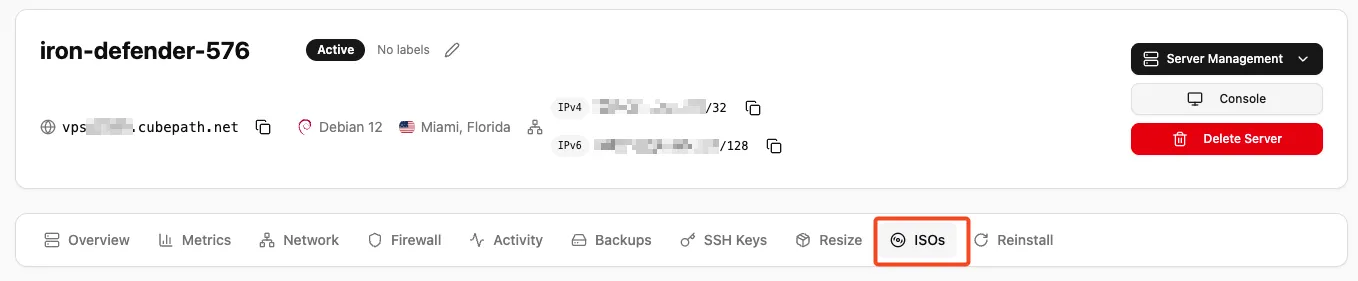
Desde el panel de tu VPS, haz clic en la pestaña ISOs en la barra de navegación superior.
2. Explorar las ISOs disponibles
Verás una tabla con todas las ISOs disponibles. Cada una muestra su nombre, tamaño y una breve descripción. A la derecha de cada fila encontrarás el botón Mount para montarla en tu VPS.
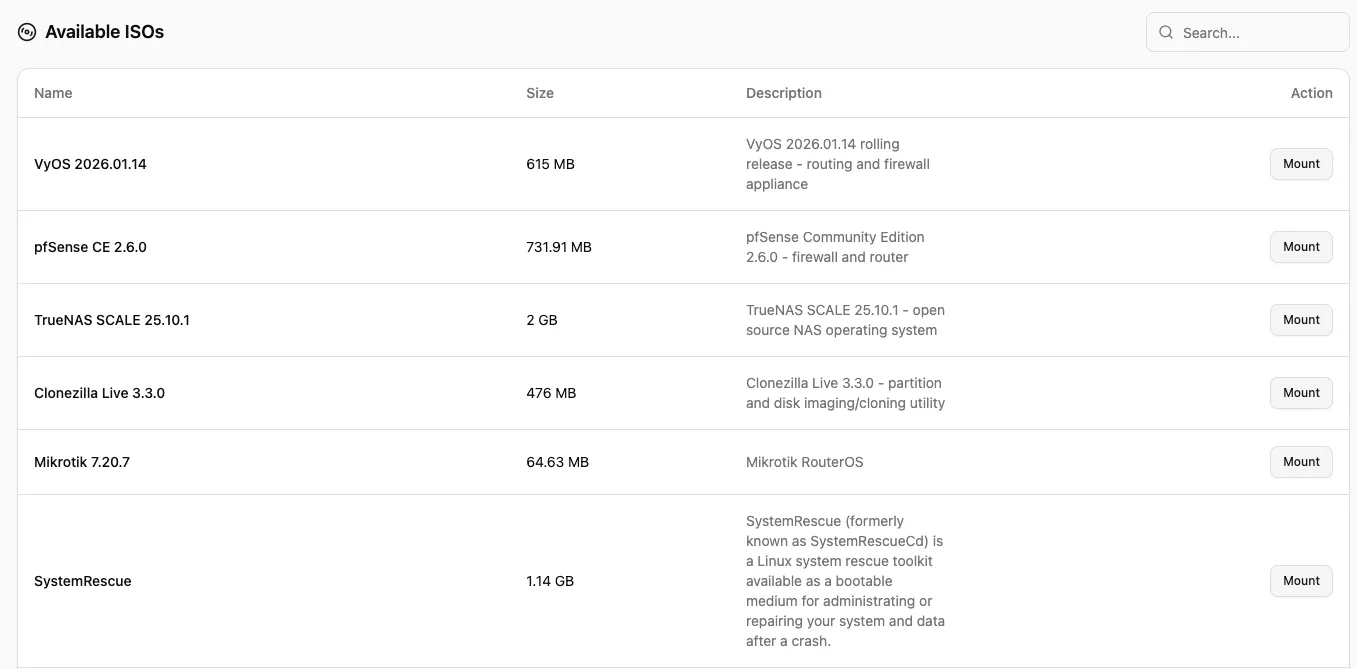
Algunas de las ISOs disponibles incluyen:
- VyOS – Sistema de routing y firewall
- pfSense CE – Firewall y router
- TrueNAS SCALE – Sistema operativo NAS open source
- Clonezilla Live – Clonación y particionado de discos
- Mikrotik – RouterOS
- SystemRescue – Toolkit de rescate y reparación de sistemas
3. Buscar una ISO específica
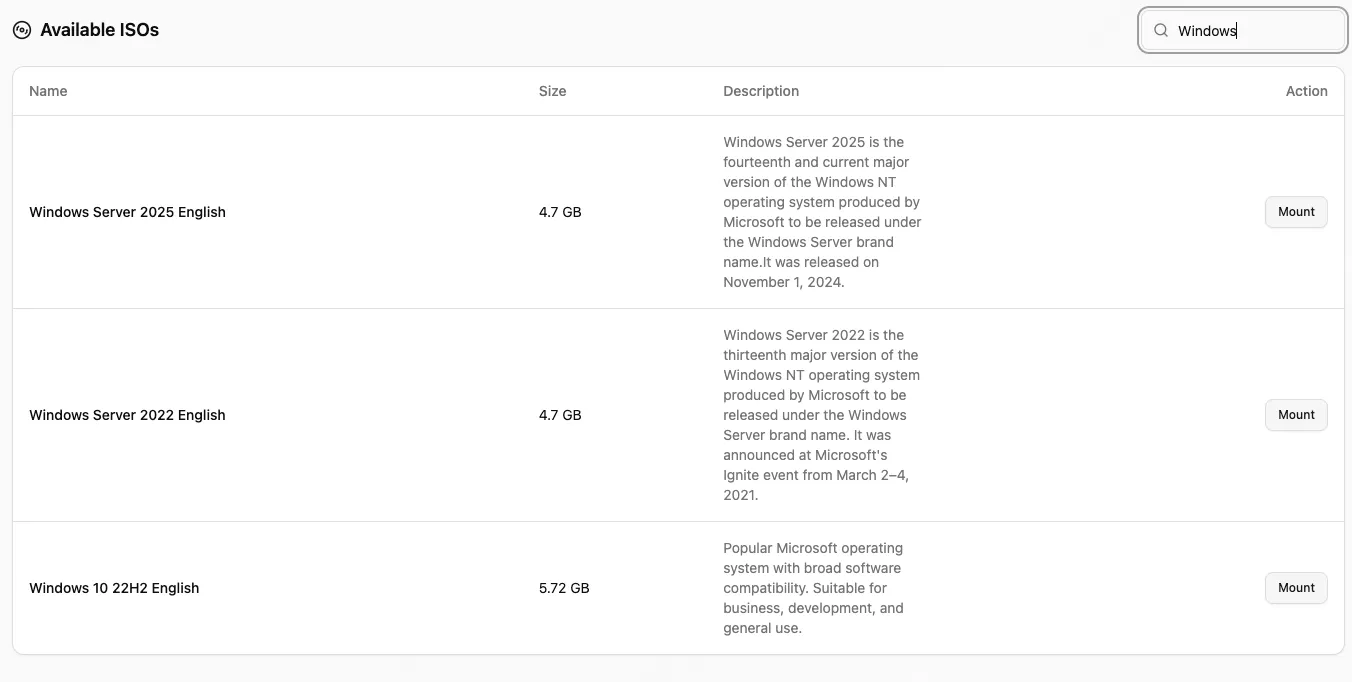
Si buscas una ISO concreta, usa el campo de búsqueda en la esquina superior derecha. Escribe el nombre y la tabla se filtrará automáticamente.
4. Montar una ISO
Cuando encuentres la ISO que necesitas, pulsa el botón Mount. Aparecerá un diálogo de confirmación avisándote de que el VPS se reiniciará automáticamente para arrancar desde la ISO.
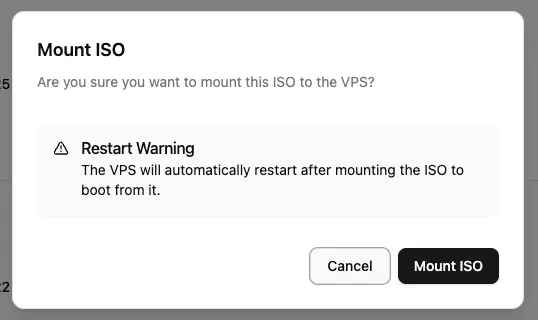
Pulsa Mount ISO para confirmar. Tu VPS se reiniciará y arrancará desde la ISO montada. A partir de aquí, accede a la consola de tu VPS (botón "Console" en la esquina superior derecha) para continuar con la instalación manual del sistema operativo o herramienta.
Nota: Solo puedes tener una ISO montada a la vez. Si ya tienes una montada, deberás desmontarla primero.
5. Desmontar una ISO
Una vez montada, la ISO aparecerá en la tabla con un botón rojo Unmount en lugar de Mount.

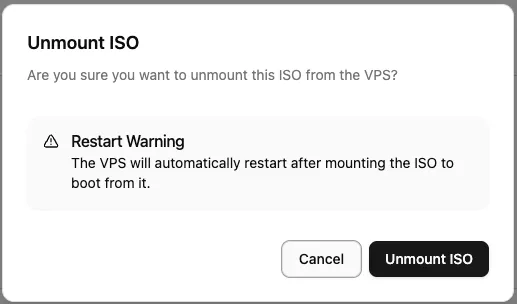
Al pulsar Unmount, aparecerá un diálogo de confirmación similar. El VPS también se reiniciará automáticamente tras desmontar la ISO.
6. Solicitar una ISO personalizada
¿No encuentras la ISO que necesitas? En la parte inferior de la página verás la sección Request Custom ISO. Pulsa el botón Request ISO para abrir un ticket de soporte. Nuestro equipo evaluará tu solicitud y, si es viable, subirá la ISO a tu biblioteca.

Resumen
| Acción | Qué ocurre |
|---|---|
| Mount | La ISO se monta y el VPS se reinicia para arrancar desde ella |
| Unmount | La ISO se desmonta y el VPS se reinicia |
| Request ISO | Se abre un ticket de soporte para solicitar una ISO personalizada |
Si tienes dudas o problemas, no dudes en contactar con nuestro equipo de soporte.