

Cómo acceder a la consola de tu VPS desde el panel
En esta guía aprenderás a abrir la consola (VNC) de tu VPS desde el panel de cliente de CubePath. La consola te permite acceder a tu servidor como si estuvieras delante de él — útil cuando SSH no está disponible, para reinstalar el sistema, cambiar configuraciones de red o recuperar el acceso.
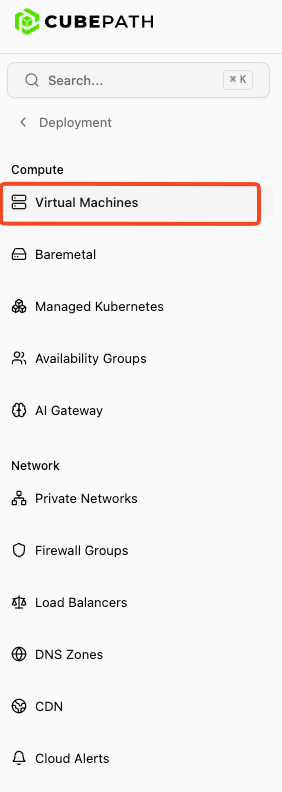
1. Abre la sección VPS Servers
Tras iniciar sesión en el panel de CubePath, haz clic en VPS Servers en la barra lateral izquierda.
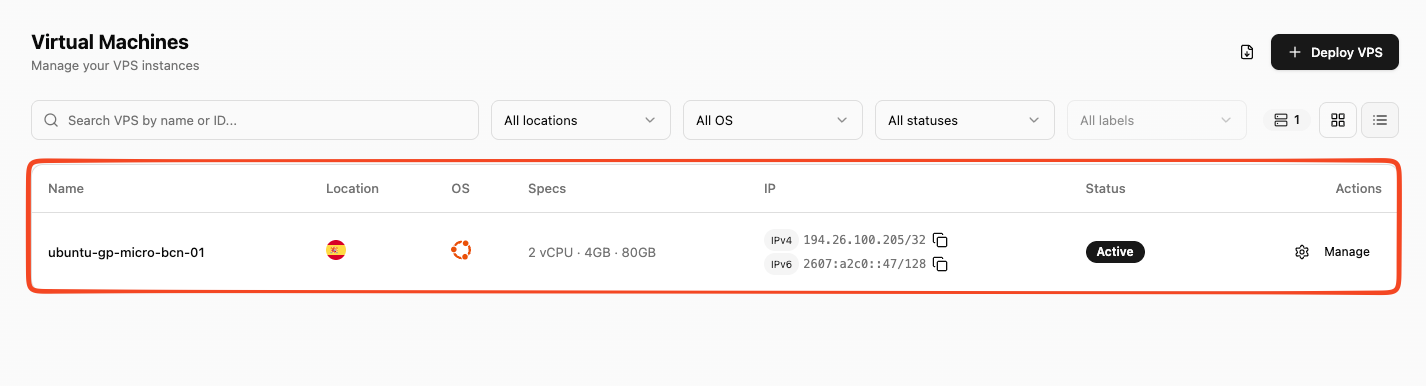
2. Selecciona tu VPS
Verás todos tus VPS. Haz clic en el que quieras para abrir su página de detalle.
3. Pulsa el botón Console
En la cabecera del VPS, arriba a la derecha, encontrarás el botón Console (icono de monitor). Púlsalo para lanzar la consola.
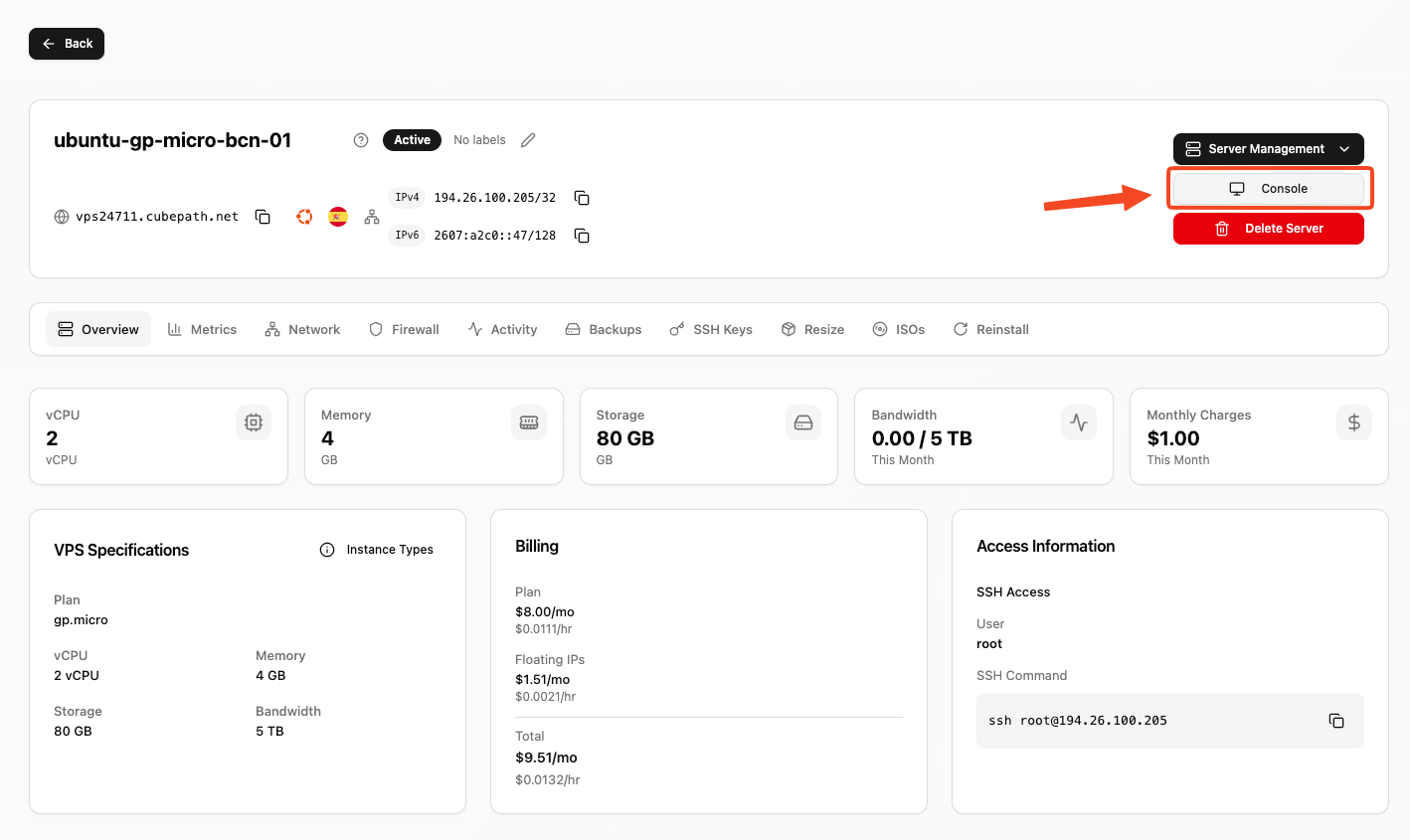
Nota: el VPS debe estar en estado running para poder abrir la consola. Si aparece deshabilitado, enciende primero el servidor. Asegúrate también de tener los popups permitidos en tu navegador para
my.cubepath.com.
4. Usa la consola
Se abrirá una nueva ventana con la consola de tu servidor. Ya puedes teclear e interactuar con el sistema como si tuvieras un monitor conectado.
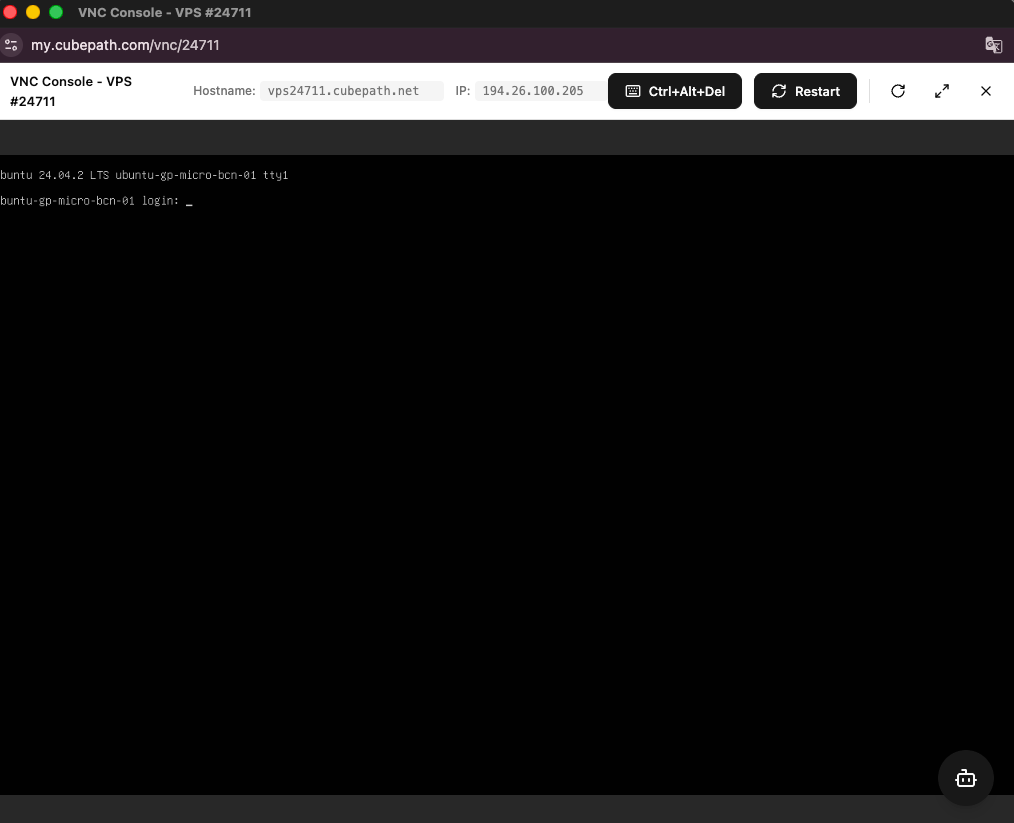
5. Barra de acciones
En la esquina superior derecha de la consola tienes esta barra de botones:

| Botón | Qué hace |
|---|---|
| Ctrl+Alt+Del | Envía la combinación al servidor (login en Windows, menú de seguridad, etc.) |
| Restart | Reinicia el VPS (pide confirmación) |
| Refresh | Reconecta la sesión VNC si se ha quedado colgada |
| Fullscreen | Activa/desactiva pantalla completa |
| Close | Cierra la ventana de la consola |
Y eso es todo. Si el servidor no responde o la consola no carga, prueba primero Refresh; si no, reinicia el VPS desde el panel y vuelve a abrir la consola.