

Windows Server 2025 se puede instalar en cualquier VPS de CubePath arrancando el instalador desde una ISO del panel de control. La ISO de Windows Server 2025 que ofrece CubePath ya incluye los drivers VirtIO, así que el instalador detecta el disco y la tarjeta de red sin cargar drivers adicionales. En este tutorial montarás la ISO, instalarás Windows desde la consola web, configurarás la IP estática que necesita el VPS para salir a internet y activarás Escritorio remoto para administrar el servidor por RDP.
Requisitos previos
Para seguir esta guía necesitas:
- Un VPS de CubePath con al menos 2 vCPU, 4 GB de RAM y 40 GB de disco.
- Acceso al panel de control de CubePath.
- La dirección IPv4 pública del VPS, que aparece en la pestaña Overview del panel del VPS.
- Una licencia válida de Windows Server 2025 si vas a usar el servidor más allá del periodo de evaluación.
- Un cliente de Escritorio remoto en tu ordenador: Conexión a Escritorio remoto (
mstsc) en Windows o Windows App en macOS.
AdvertenciaInstalar Windows borra el disco del VPS. Haz copia de lo que necesites del sistema actual antes de empezar.
La ISO de Windows Server 2025 está en inglés, así que el instalador y Windows aparecerán en inglés. En esta guía los nombres de botones y opciones se indican tal como los verás en pantalla.
Paso 1: Montar la ISO de Windows Server 2025
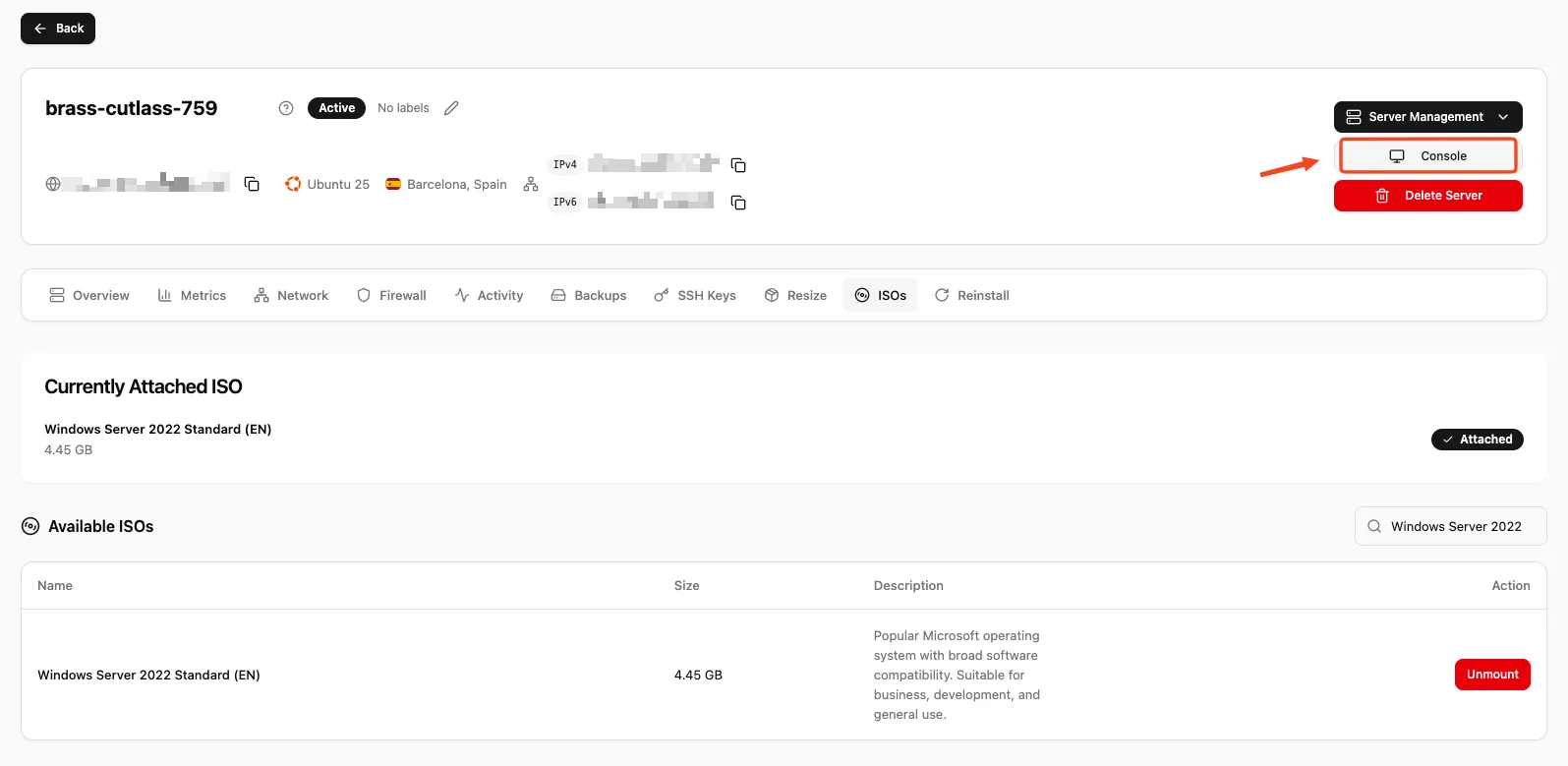
En el panel del VPS, abre la pestaña ISOs, busca Windows Server 2025 y haz clic en Mount en Windows Server 2025 Standard (EN). Confirma el diálogo. El VPS se reinicia automáticamente con la ISO conectada.
La ISO ocupa unos 8 GB y puede tardar varios minutos en copiarse al servidor. Espera unos 10 minutos y haz clic en Restart en el panel del VPS para que arranque con la ISO completa disponible.
Paso 2: Arrancar el instalador desde la consola
Haz clic en el botón Console de la esquina superior derecha del panel del VPS. Se abre una ventana nueva con la pantalla del VPS.
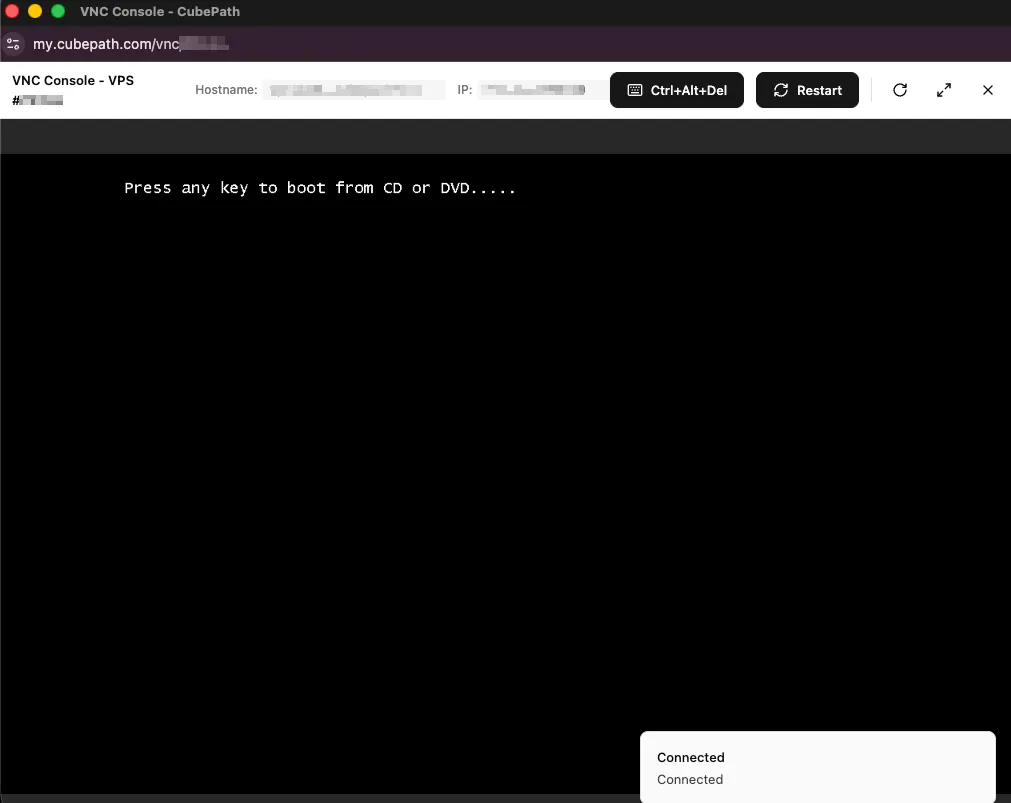
Cuando aparezca el mensaje "Press any key to boot from CD or DVD...", haz clic dentro de la ventana de la consola y pulsa cualquier tecla. El mensaje solo espera unos segundos; si se te pasa, el VPS lo vuelve a intentar y el mensaje aparece de nuevo, así que pulsa una tecla la próxima vez que lo veas.
Sabrás que ha funcionado cuando aparezca el logo de Windows y después la ventana de Windows Server Setup.
Paso 3: Ejecutar el programa de instalación
Windows Server 2025 trae un instalador nuevo con una sola decisión por pantalla. Recórrelas en orden:
- Select language settings: elige el formato de hora y moneda (Time and currency format) y haz clic en Next.
- Select keyboard settings: elige la distribución del teclado y haz clic en Next. La distribución del teclado importa: es la que usará la consola cuando escribas la contraseña del Administrador más adelante.
- Select setup option: elige Install Windows Server, marca I agree everything will be deleted including files, apps, and settings y haz clic en Next.
- Product key: si el instalador te pide una clave, introdúcela, o haz clic en I don't have a product key para instalar ahora y activar más tarde.
- Select image: escoge una edición que termine en (Desktop Experience) y haz clic en Next. Las demás instalan Server Core, que no tiene escritorio gráfico ni ventana de Server Manager, y los pasos de red y Escritorio remoto de esta guía no se verían igual.
- Applicable notices and license terms: haz clic en Accept.
Paso 4: Preparar el disco
La pantalla Select location to install Windows Server muestra las particiones del sistema operativo anterior. Para una instalación limpia:
- Selecciona cada partición y haz clic en Delete partition, confirmando cada vez, hasta que solo quede Disk 0 Unallocated Space.
- Selecciona el espacio sin asignar y haz clic en Next. El instalador crea por su cuenta las particiones que Windows necesita.
- En la pantalla Ready to install, haz clic en Install.
Si la lista está vacía y no aparece ningún disco, no se ha cargado el driver de almacenamiento VirtIO. Comprueba que montaste la ISO de Windows Server 2025 desde la pestaña ISOs y no otra imagen.
Paso 5: Esperar a que termine la instalación
El instalador copia los archivos e instala Windows. Tarda unos 10 a 20 minutos y el VPS se reinicia solo una o varias veces. No tienes que pulsar nada durante esos reinicios: si vuelves a ver el mensaje "Press any key to boot from CD or DVD...", ignóralo y deja que el VPS arranque desde el disco.
Paso 6: Establecer la contraseña del Administrador
Al terminar, la pantalla Customize settings pide una contraseña para la cuenta integrada Administrator. Usa una contraseña larga y única: esta cuenta será accesible por RDP desde internet en cuanto actives Escritorio remoto. Haz clic en Finish.
Paso 7: Iniciar sesión desde la consola
La pantalla de bloqueo pide Ctrl+Alt+Supr. Si lo pulsas en tu teclado lo captura tu propio ordenador, así que haz clic en el botón Send CtrlAltDel de la parte superior de la consola. Escribe la contraseña del Administrador y pulsa Intro.
En el primer inicio de sesión Windows pregunta por los datos de diagnóstico. Elige Required diagnostic data y haz clic en Accept. A continuación se abre automáticamente Server Manager.
Paso 8: Desmontar la ISO
Vuelve a la pestaña ISOs del panel del VPS y haz clic en Unmount en la ISO de Windows Server 2025. Así se restaura el orden de arranque normal: a partir de ahora el VPS arranca directamente en Windows y no volverás a ver el mensaje "Press any key".
Paso 9: Configurar la IP estática
En el VPS, Windows no obtiene la dirección de forma automática, así que el servidor no tiene internet hasta que configures la IP a mano. Necesitas estos valores:
| Campo | Valor |
|---|---|
| Dirección IP (IP address) | La IP del VPS que aparece en la pestaña Overview |
| Máscara de subred (Subnet mask) | 255.255.255.0 (longitud de prefijo 24) |
| Puerta de enlace (Default gateway) | La IP del VPS cambiando el último número por 1. Por ejemplo, si la IP es 194.26.100.28, la puerta de enlace es 194.26.100.1 |
| DNS preferido (Preferred DNS server) | 1.1.1.1 |
| DNS alternativo (Alternate DNS server) | 8.8.8.8 |
Opción A: desde la interfaz gráfica
Windows Server 2025 ha llevado casi toda la configuración de red a la nueva app Settings, pero la ventana clásica de adaptadores sigue siendo la forma más rápida de poner una IP estática:
- Haz clic derecho en el botón Inicio, elige Run, escribe
ncpa.cply haz clic en OK. - Haz clic derecho en el adaptador Ethernet y elige Properties.
- Selecciona Internet Protocol Version 4 (TCP/IPv4) y haz clic en Properties.
- Marca Use the following IP address y Use the following DNS server addresses, y rellena los valores de la tabla.
- Haz clic en OK en todas las ventanas abiertas para aplicar los cambios.
Opción B: desde PowerShell
Si prefieres la línea de comandos, abre PowerShell como administrador (clic derecho en el botón Inicio y Terminal (Admin) o Windows PowerShell (Admin)). Primero confirma el nombre del adaptador de red:
Get-NetAdapter
Name       InterfaceDescription                    ifIndex Status       MacAddress         LinkSpeed
----       --------------------                    ------- ------       ----------         ---------
Ethernet   Red Hat VirtIO Ethernet Adapter               6 Up           BC-24-11-XX-XX-XX    10 Gbps
Asigna la dirección y la puerta de enlace, sustituyendo tu_ip_del_servidor y tu_puerta_de_enlace por tus valores:
New-NetIPAddress -InterfaceAlias "Ethernet" -IPAddress tu_ip_del_servidor -PrefixLength 24 -DefaultGateway tu_puerta_de_enlace
Configura los servidores DNS:
Set-DnsClientServerAddress -InterfaceAlias "Ethernet" -ServerAddresses 1.1.1.1,8.8.8.8
Comprobar la conectividad
Uses la opción que uses, comprueba que llegas a internet. En PowerShell ejecuta:
Test-NetConnection cubepath.com -Port 443
ComputerName     : cubepath.com
RemoteAddress    : 104.21.x.x
RemotePort       : 443
InterfaceAlias   : Ethernet
SourceAddress    : 194.26.100.28
TcpTestSucceeded : True
TcpTestSucceeded : True indica que el enrutamiento y el DNS funcionan. Si falla la resolución de nombres pero Test-NetConnection 1.1.1.1 -Port 443 responde bien, revisa los servidores DNS.
Paso 10: Activar Escritorio remoto
La consola web sirve para la instalación, pero Escritorio remoto es más rápido y permite copiar y pegar y usar una resolución de pantalla normal.
Desde la interfaz gráfica:
- En Server Manager, haz clic en Local Server.
- Haz clic en el enlace Disabled junto a Remote Desktop.
- Selecciona Allow remote connections to this computer. Deja marcada la opción de permitir solo conexiones con Network Level Authentication.
- Haz clic en OK.
Al activarlo así, Windows también abre las reglas de Escritorio remoto en el Firewall de Windows Defender. Para hacer lo mismo desde PowerShell como administrador:
Set-ItemProperty -Path 'HKLM:\System\CurrentControlSet\Control\Terminal Server' -Name fDenyTSConnections -Value 0
Enable-NetFirewallRule -Group "@FirewallAPI.dll,-28752"
El identificador @FirewallAPI.dll,-28752 corresponde al grupo de reglas de Escritorio remoto y funciona sea cual sea el idioma de Windows. Comprueba que el servicio escucha en el puerto TCP 3389:
Get-NetTCPConnection -LocalPort 3389 -State Listen
LocalAddress  LocalPort RemoteAddress RemotePort State  AppliedSetting OwningProcess
------------  --------- ------------- ---------- -----  -------------- -------------
0.0.0.0       3389      0.0.0.0       0          Listen                1120
::            3389      ::            0          Listen                1120
Paso 11: Conectarte por RDP
En tu ordenador, abre Conexión a Escritorio remoto (mstsc en Windows) o Windows App en macOS, introduce la IP del VPS e inicia sesión como Administrator con la contraseña del paso 6. La primera vez acepta el aviso del certificado: por defecto Windows usa un certificado autofirmado para RDP.
Una vez conectado, abre Settings > Windows Update e instala las actualizaciones pendientes antes de exponer cualquier servicio en el servidor.
Solución de problemas
- La consola muestra el sistema anterior en vez del instalador. La ISO aún se estaba copiando cuando se reinició el VPS. Espera unos minutos más, haz clic de nuevo en Restart y estate atento al mensaje "Press any key".
- El instalador no muestra ningún disco. Has arrancado otra ISO. Desmóntala y monta Windows Server 2025 desde la pestaña ISOs.
- No hay internet tras configurar la IP. Compara la IP, la máscara y la puerta de enlace con la tabla del paso 9. El error más habitual es la puerta de enlace: debe estar en la misma
/24que la IP del VPS y terminar en.1. - La conexión RDP no responde. Comprueba que Escritorio remoto está activado, que
Get-NetTCPConnection -LocalPort 3389muestra el puerto en escucha y que las reglas de firewall del grupo de Escritorio remoto están habilitadas.
Conclusión
Tu VPS de CubePath ya ejecuta Windows Server 2025 con IP estática y Escritorio remoto activado, y puedes administrarlo por RDP en lugar de la consola web. Como siguientes pasos, instala todas las actualizaciones de Windows, crea una cuenta de administrador propia en vez de usar la cuenta integrada para el día a día y añade los roles que necesites, como IIS, desde Server Manager > Add roles and features.
Si tienes algún problema que no aparece aquí, contacta con nuestro equipo de soporte.